

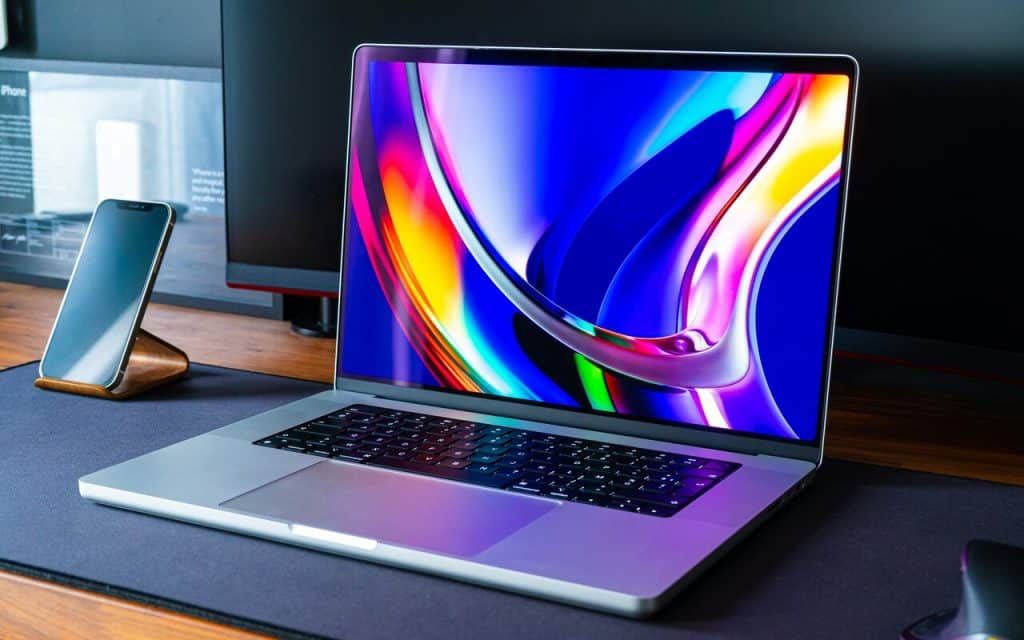
Mac cheio é igual armário abarrotado: chega uma hora em que nada entra, nada sai com facilidade e até o que deveria ser simples começa a irritar. O sistema demora para responder, trocar de janela perde a leveza, abrir um arquivo vira um pequeno teste de paciência. Muita gente culpa a idade da máquina. Às vezes é isso. Quase sempre, porém, o problema está no acúmulo.
Esse acúmulo nem sempre aparece de forma óbvia. Ele vai se formando em silêncio, entre downloads esquecidos, anexos do Mail, bibliotecas de fotos cada vez maiores, dados de aplicativos, caches e arquivos que continuam ocupando espaço mesmo sem utilidade real. De quebra, alguns sinais paralelos podem começar a chamar atenção, como a luz da câmera do Mac ligada quando você já fechou tudo e jura que não há nada usando o hardware. Em casos assim, fica claro que o Mac não está apenas “pesado”: ele está pedindo uma revisão de verdade.
Onde o espaço costuma desaparecer
A melhor saída não é sair apagando qualquer pasta com nome estranho. É descobrir, com frieza, o que de fato está ocupando o disco. O painel de armazenamento do macOS ajuda bastante nessa etapa porque mostra as categorias que mais cresceram e separa o que é aplicativo, documento, lixo, mensagem, foto e dado do sistema.
Na prática, os campeões de espaço costumam ser bem previsíveis. A pasta Downloads quase sempre esconde instaladores antigos, arquivos duplicados, vídeos grandes e imagens que já perderam a função. O Mail também costuma pesar mais do que parece, principalmente por causa de anexos. E a biblioteca de Fotos, quando cresce sem controle, vai engolindo o SSD aos poucos, sem fazer barulho.
O que vale limpar primeiro
Se a ideia é recuperar espaço sem arrumar outro problema, faz sentido começar pelo básico que realmente entrega resultado. Esvaziar a Lixeira, por exemplo, parece banal, mas muita gente apaga arquivos e esquece que eles continuam ali, ocupando o mesmo espaço. Revisar a pasta Downloads costuma render uma boa faxina. Limpar mensagens de spam e itens apagados no Mail também ajuda mais do que parece.
Quem usa Fotos no iCloud pode aliviar o armazenamento local ativando a opção de otimização. É um ajuste simples, mas bem eficaz em máquinas mais apertadas. O mesmo vale para arquivos que não precisam morar no disco interno o tempo todo. Vídeos, bibliotecas antigas e materiais pesados podem ir para um armazenamento externo sem grande drama.
Nem toda limpeza é boa limpeza
Aqui mora um erro clássico. Muita gente vê cache, log ou pasta de sistema e já assume que precisa apagar tudo. Nem sempre precisa. O macOS recria boa parte desses arquivos quando necessário, e mexer sem critério pode causar reindexação, lentidão temporária e até perda de preferências de alguns aplicativos.
Há também os snapshots locais do Time Machine, que podem inflar os “Dados do Sistema” e confundir bastante. Eles existem por uma razão e, em muitos casos, o próprio sistema os gerencia quando precisa de espaço. Não é o tipo de área para sair mexendo no impulso.
Quando o gargalo não está só no disco
Às vezes o Mac continua lento mesmo depois de uma boa limpeza. Aí entra outra etapa: entender se o problema está na memória, na CPU ou em processos rodando sem necessidade. O Monitor de Atividade ajuda a enxergar isso com clareza. Se a pressão de memória estiver alta e o swap começar a crescer, a lentidão ganha uma explicação concreta.
Também vale checar itens que abrem junto com o sistema, permissões exageradas e possíveis falhas de software. Em alguns casos, atualizar o macOS resolve comportamentos estranhos que pareciam defeito de desempenho, mas eram só bug mal resolvido.
No fim, otimizar o Mac não exige obsessão nem truque milagroso. Exige método. Primeiro, localizar o excesso. Depois, cortar o que pesa de verdade. E, por último, observar se o sistema voltou a respirar. Quando isso acontece, a diferença aparece rápido: menos atrito, menos espera e uma sensação boa de que a máquina parou de lutar contra ela mesma.







Leave a Comment